
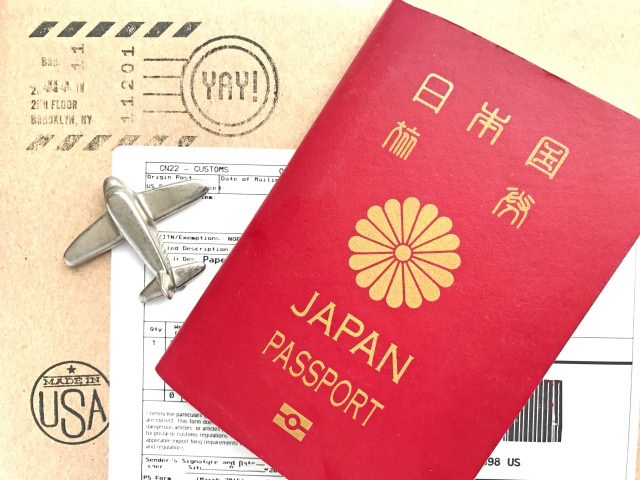
パスポートを作る時に必要となる証明写真。皆さんはどうやって調達されていますか?
私はこれまで、主にパスポートセンターに併設されている写真館を利用してきました。
でも、毎回ゆっくり身だしなみを整える間もなく撮影となってしまい、かなり「あちゃー」な仕上がりになってしまうことも…。
パスポートや運転免許証は、有効期限が切れるまで何年も持ち続けることになるため、絶対に失敗は避けたいところです。
ということで、どうにかして満足いく証明写真が出来ないものか、いろいろと試行錯誤してみた結果、とっても簡単、しかも無料でバッチリな証明写真を作ることが出来ましたので、その方法をご紹介したいと思います。

※本記事は2017年の実体験をもとに執筆したものです。2025年現在も「証明写真をつくろう!」は使用可能ですが、パスポート写真の基準が以前よりも厳しくなっていますので、ご心配な方は写真館をお勧めします。
証明写真のサイズ一覧
証明写真のサイズは、下記のように用途別に決められています。
| 用途 | サイズ |
| 運転免許証 | 30×24mm |
| 履歴書 | 40×30mm |
| パスポート | 45×35mm |
| 国際免許証 | 50×40mm |
| ビザ | 50×50mm |
今回は、子どもたちのパスポート申請が目的なので、高さ45mm、幅35mmの証明写真を作ります。
これは外枠のサイズで、人物の大きさにも指定があります。パスポート写真だと、頭部余白4±2mm、顔の中心まで17±2mmなどなど。
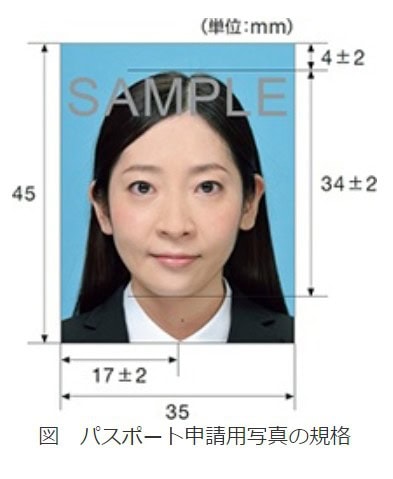 (外務省HPより)
子どもの証明写真は難しい
これまで、「証明写真はちゃんとした写真館で撮ってもらったほうがいいよ」という言葉を信じて写真館を利用してきましたが、個人的にはあまり有り難みを実感することができませんでした。
特に昨年撮った際は、「顎引いて!もっと引いて!もっと!」と言われ、「こんなに引く必要ある…?」と思いつつも従ったところ、悲しくも二重あご&ガン飛ばしな表情になってしまうという悲劇が起こりまして…。
今でもパスポートの写真は極力見ないようにしていますが、後9年も付き合っていかないといけないのかと思うと正直憂鬱です(苦笑)。
というわけで今回、子どもたちのパスポートを作るにあたって、できれば証明写真機や写真館を避けたいと思うに至りました。
仮にもしそんな悲劇(笑)がなかったとしても…
- かなりの人見知り&場所見知りなので、カッチカチの不自然な表情になること請合い
- 順番待ちの間に「トイレ!」やら何やら不測の事態が起こる可能性あり
- 二人分の撮影料金(写真館だと3,000円)が痛い
等、諸々の事情もありますので、自宅で証明写真を作れたら最高ですよね。
というわけで、簡単に証明写真が作成できる方法がないものか探した結果、これなら私でもできるかもと思えたのが「証明写真をつくろう」というフリーソフトを使う方法。
以下では、このソフトを使った証明写真の作成方法について、詳しく解説していきたいと思います。
「証明写真をつくろう!」の使い方
このソフトを使って証明写真を作る時に必要なものは、
・写真データ
・パソコン
・プリンター
・写真用紙
これだけです。
ダウンロード
まずは写真編集ソフト「証明写真をつくろう!フリー版」をダウンロードしましょう。

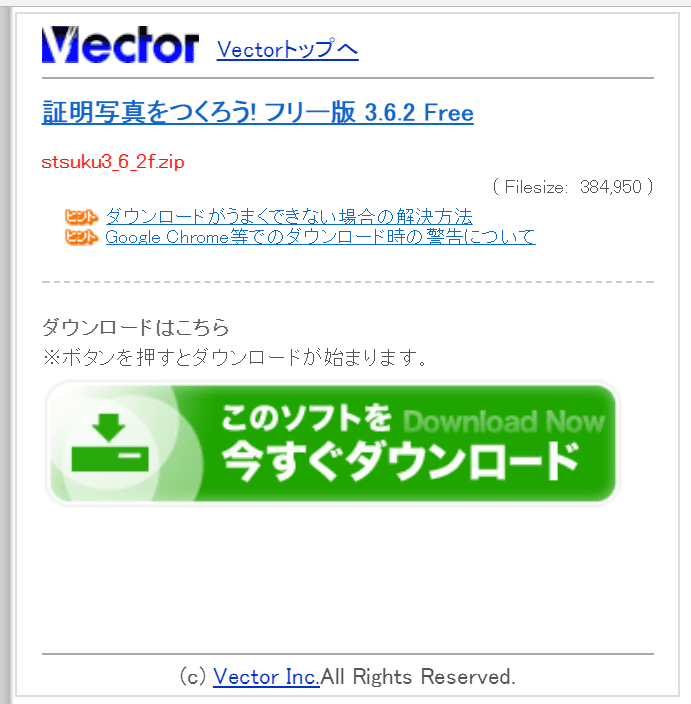
インストール手順
ダウンロードされたらば、パソコンにインストールしていきましょう。
zipファイルなので、解凍ソフトが必要です。ちなみに我が家はWinRARを使用しております。
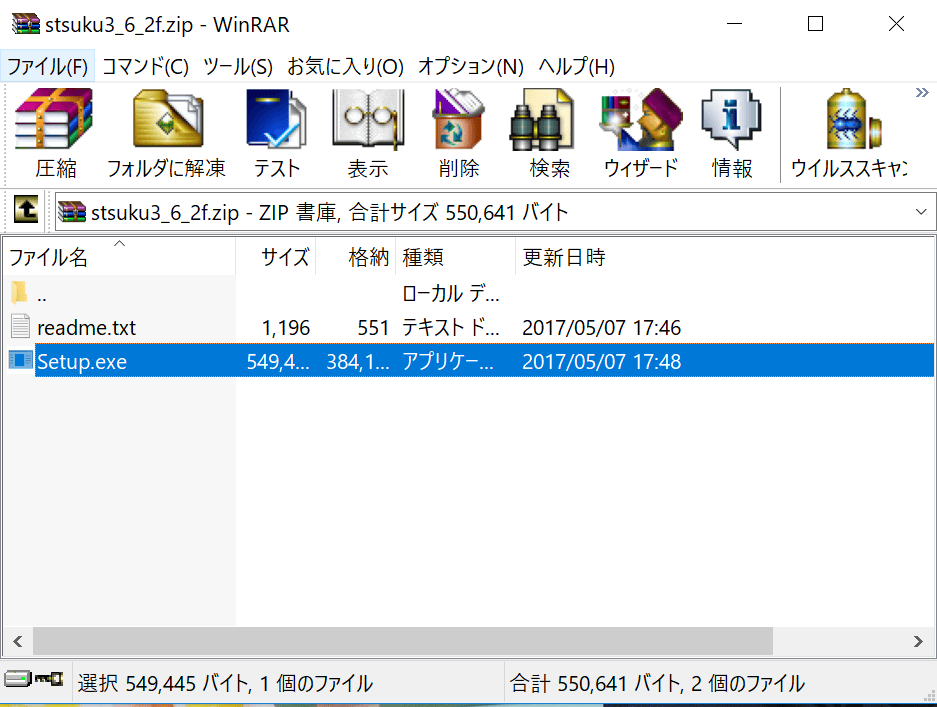
[Setup.exe]をダブルクリックし、インストーラーを起ち上げます。
ここからは基本的に「次へ」を押して進むだけ。
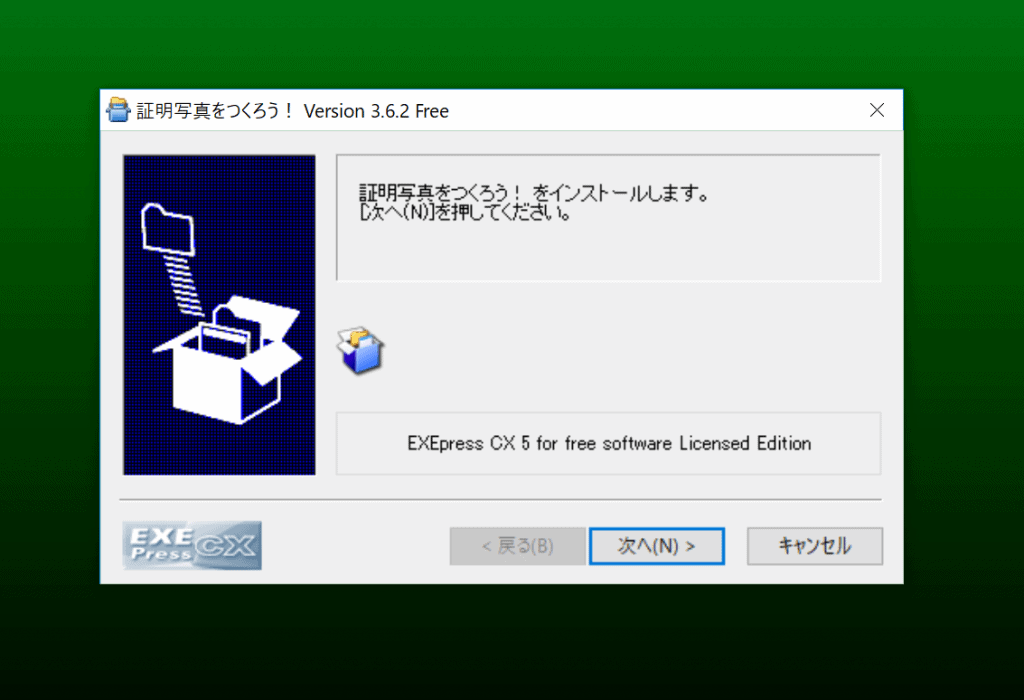
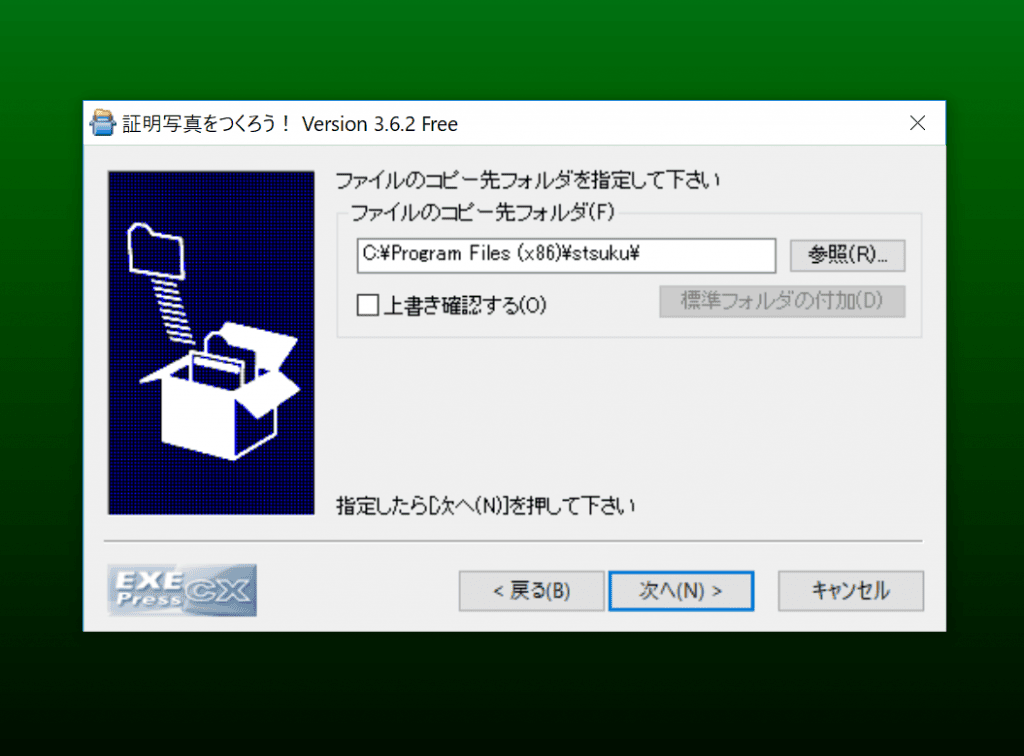
ファイルの置き場所を選択したい方は、都合のいいフォルダに変えて下さいね。
基本的にそのままインストール開始して大丈夫です。
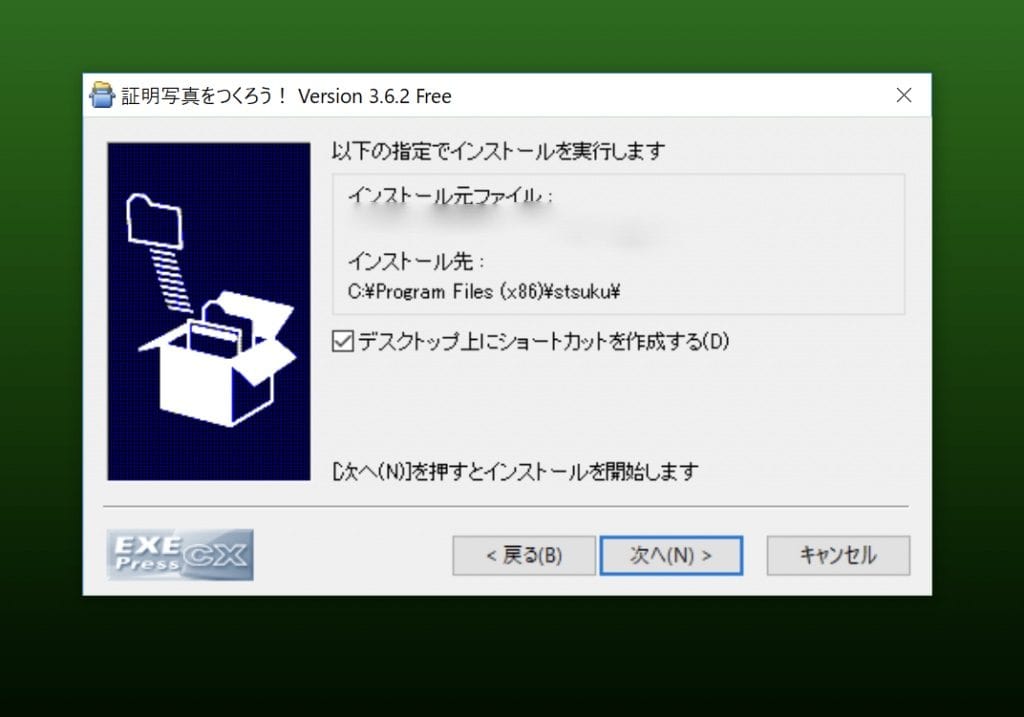
ほんの数秒でインストールが完了しました!
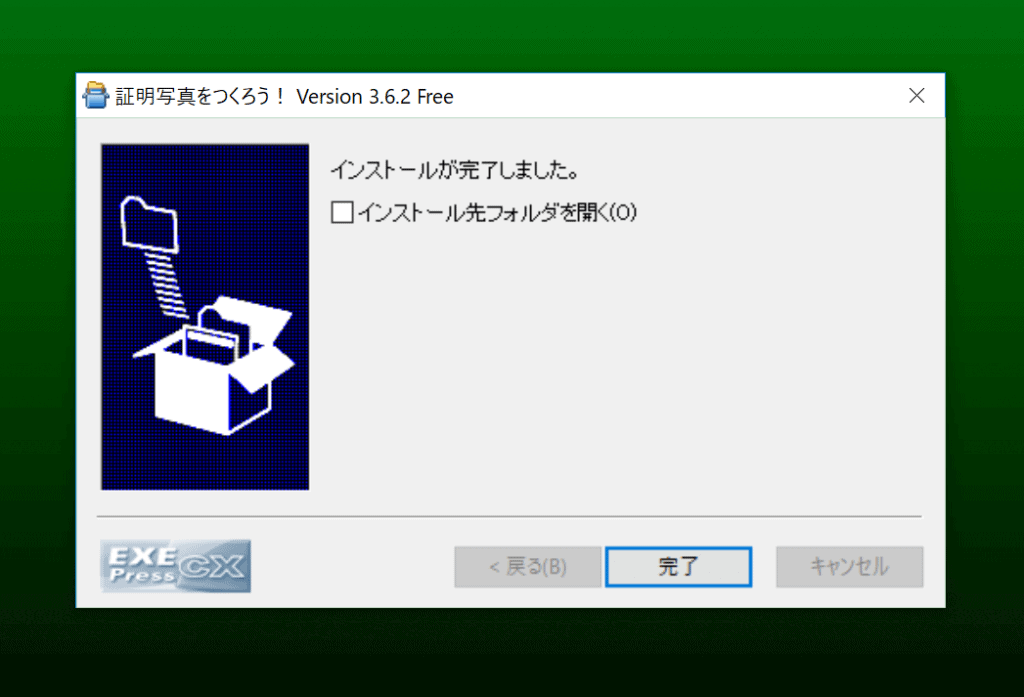
インストール完了!
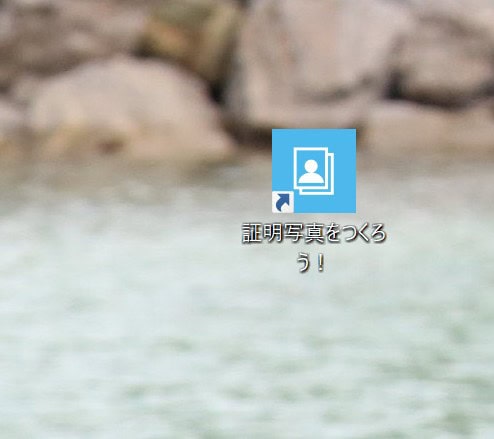
これでソフトを使えるようになったというわけです。さっそくデスクトップを確認しましょう。
きちんとアイコンが表示されました。これをダブルクリックすれば、ソフトが起動し、証明写真作成スタートです。
証明写真の用途とサイズを選択
起動すると、こんな画面が出てきます。
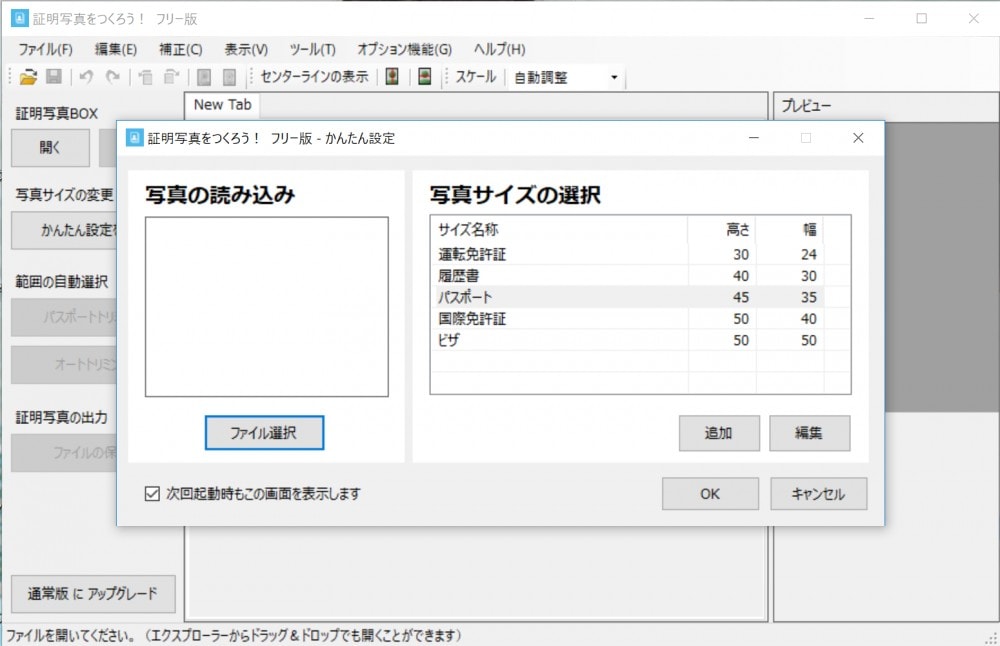
左側、「写真の読み込み」のファイル選択ボタンを押して、証明写真用のスナップを選択し、表示させましょう。
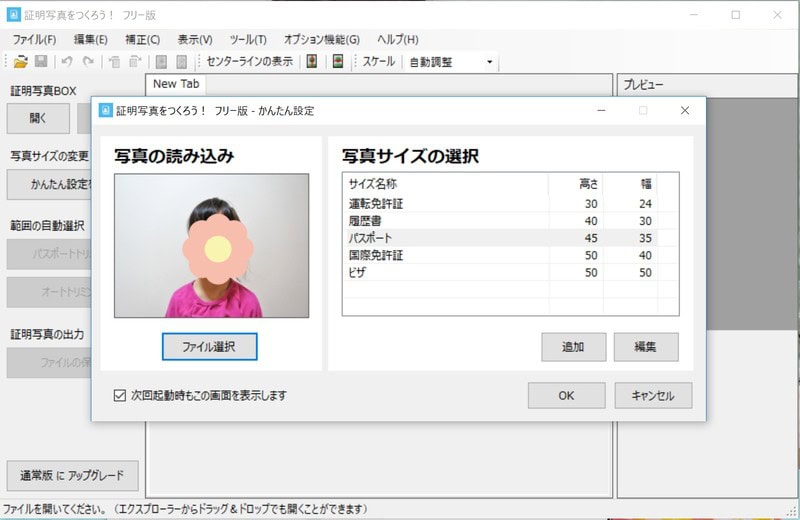
写真が表示されたら、お隣の「写真サイズの選択」を指定します。
今回はパスポート用を選びましたが、それ以外にも4種類あり、凡そ証明写真が求められるすべての機会をカバーしていると思われます。
○履歴書
○パスポート
○国際免許証
○ビザ
それではサイズが決まったところで、さっそく写真の編集に移りましょう!
写真の編集
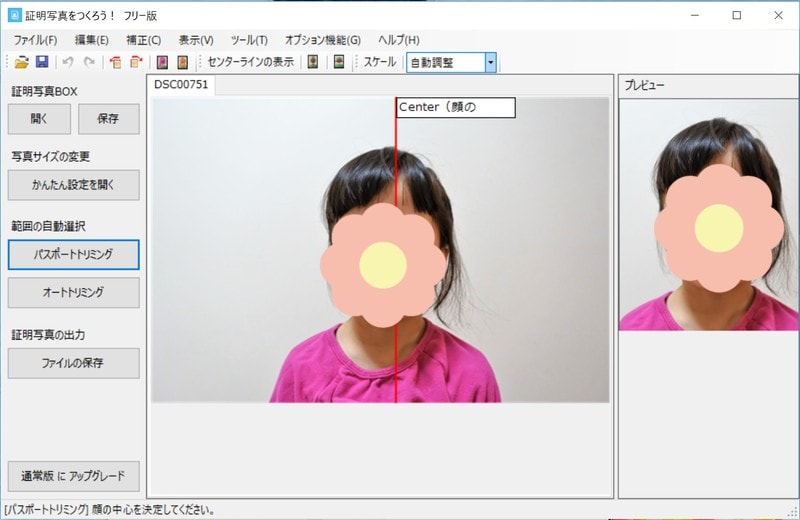
まずは左側の「パスポートトリミング」を選択。
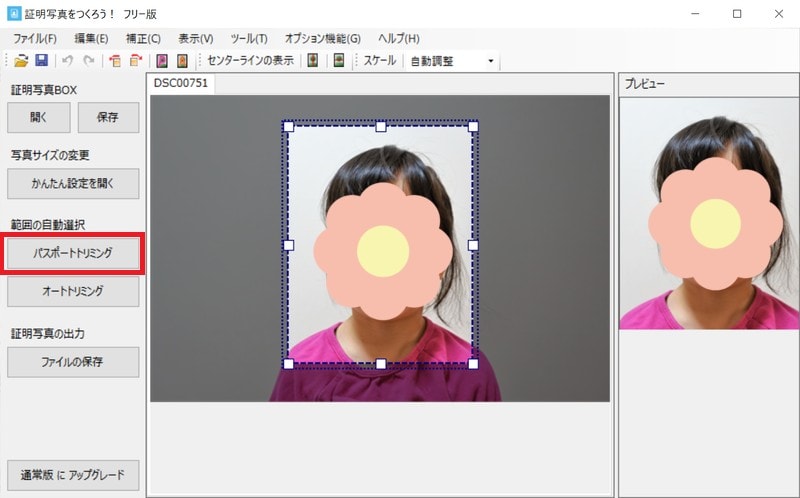
線を動かして顔の中心を指定し、
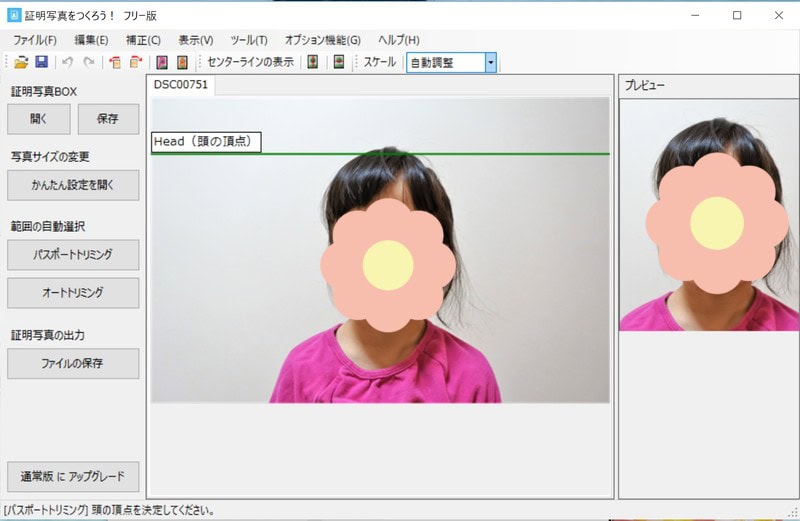
同じ要領で頭の頂点と顎の頂点を決めていきます。
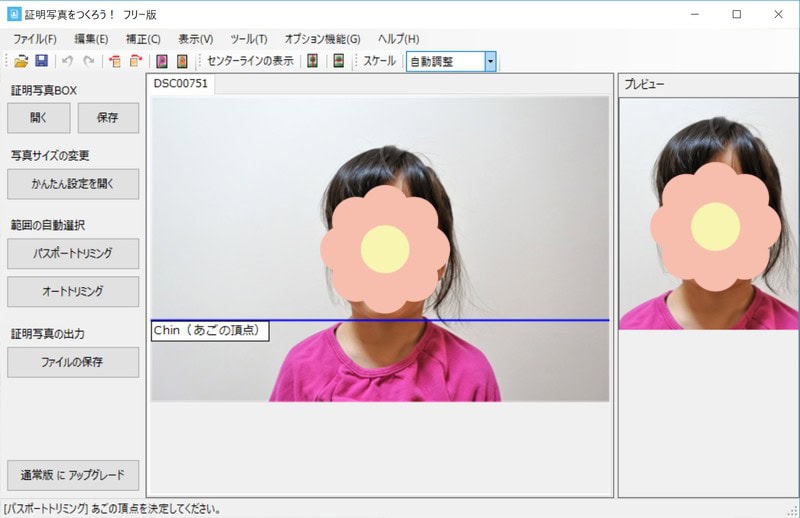
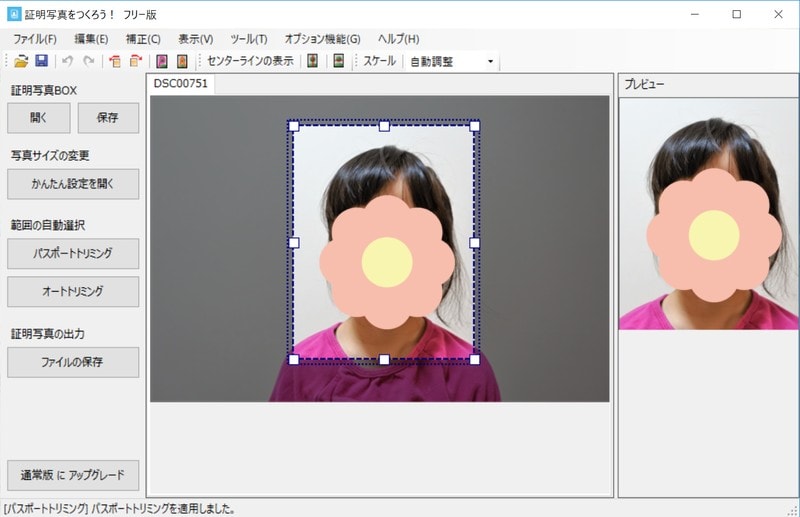
写真の編集はこれで終了!とっても簡単ですね。
いよいよ印刷
さっそく印刷しましょう。
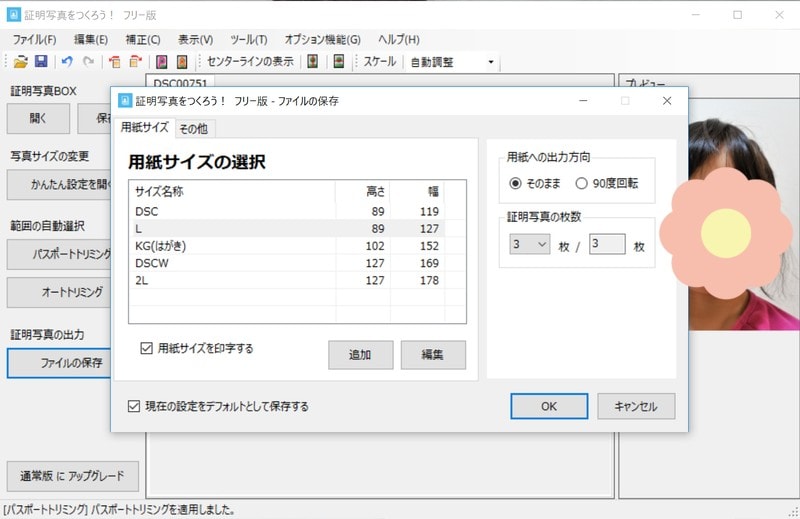
まず左端、さきほど選択した「トリミング」下方にある「ファイルの保存」を選択。すると、用紙サイズを選択することが出来ます。とりあえずデフォルトをいじらず、Lサイズ&レイアウト3枚でOK。
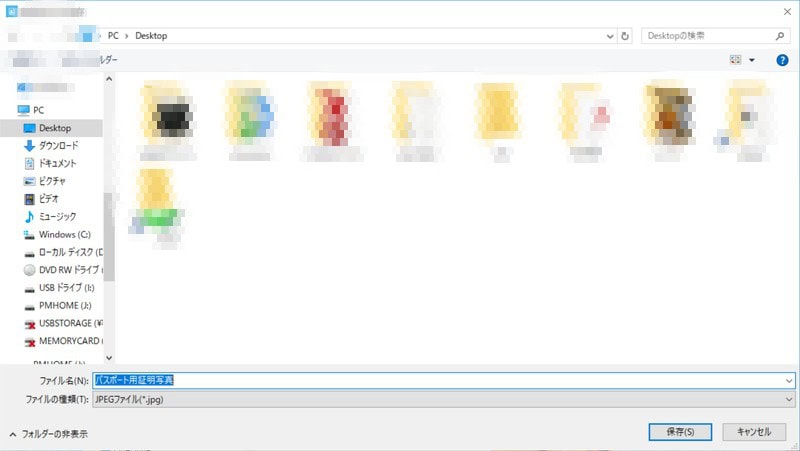
どこに保存するか聞いてきますので、今回はわかりやすいようデスクトップを指定しました。
「保存」をクリックして、デスクトップを確認すると…
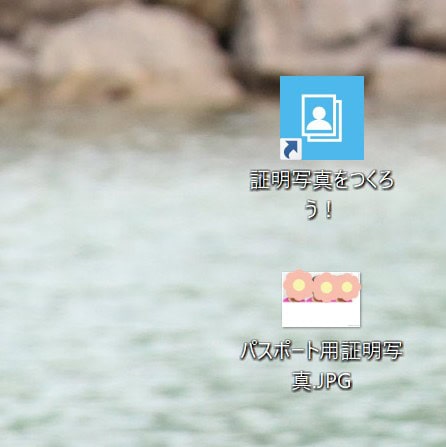
ちゃんと出来てますね!試しに開いてみると、きちんと写真データとして保存されているのが確認できました。
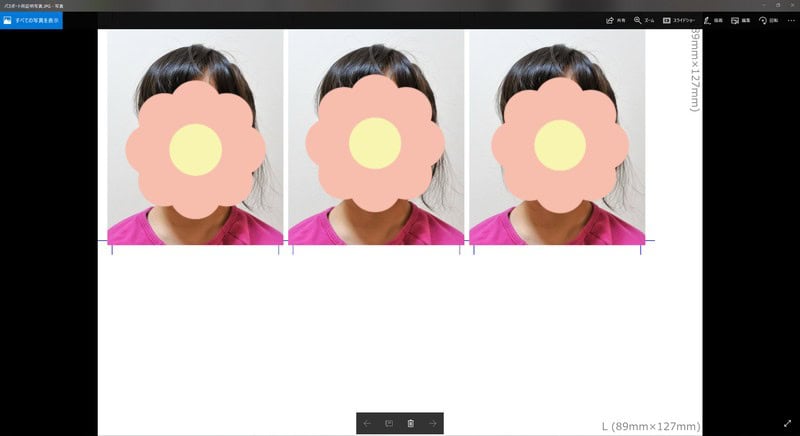
必要であれば、写真編集ソフトで彩度やコントラストを調整し(もちろん証明写真をつくろう!で編集する前に調整しておいても大丈夫)、あとは印刷するだけです。
完成しました!!
じゃーん!
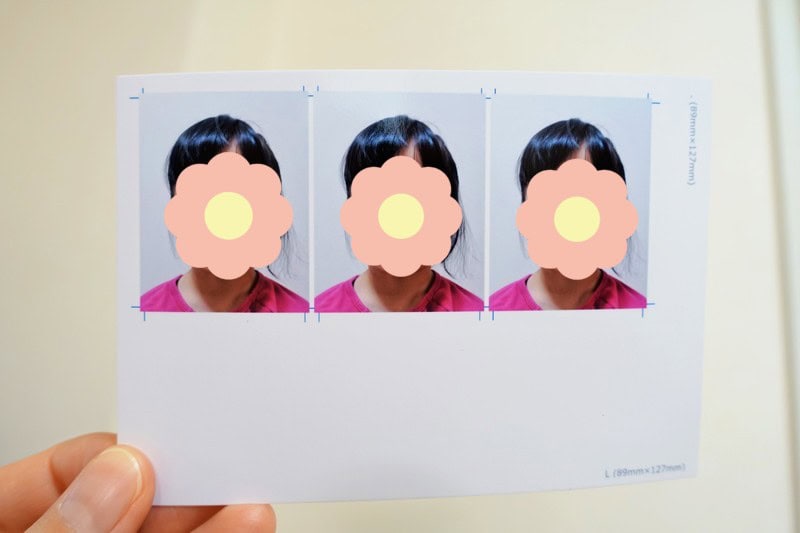
無事に出来上がりました。
実物をお見せ出来ないのが残念ですが、家で撮影しただけあって、ちゃんと真面目でありながら、とってもリラックスした絶妙な表情の証明写真が作れました。
こんなに簡単に証明写真を作れるなんて、本当に有り難いソフトですね!
最後に
証明写真機だと「もうちょっと前に出て!いや下がって!しっかり正面向いて!もうちょっと左!あ~…曲がってる…」なんてやり取りが生じること必至ですし、かといって写真館では高い撮影料を払った上に、私のような悲劇が起こらないとも限りません(笑)。
その点自宅では、気に入る写真が撮れるまで他の人の目を気にせず何度でもトライできますし、沢山の試し撮りの中からじっくり選べる上、必要なら微調整も可能です。
というわけで、小さな子供の証明写真を作るなら、このソフトが絶対オススメ!
先日、無事にこの写真でパスポートを申請することが出来ました。
もちろん大人の免許証や履歴書にもピッタリです。私も次回の免許更新では、このソフトで作った証明写真を持参しようと思っています(更新センターなどでは写真持ち込みができないのでご注意を)。
ただし、“ヘアバンドや帽子の着用不可”だったり、“歯を見せてはダメ”などの細かい規則がありますので、ご使用の際は目的別に写真の規格をチェックすることをお忘れなく!
海外旅行に行くなら、こちら↓の記事は必見です♪
陸マイルを貯めて気軽に旅に出よう!
今回子どもたちのパスポートを申請したのは、家族揃ってのANAビジネスクラス・シドニー旅行に備えてのもの。といっても、我が家はセレブでも何でもない普通の一般家庭です。
航空会社のマイルは、飛行機に乗らなくても、ポイントサイトを活用すれば誰でも簡単に大量に貯めることができます。
我が家でもこの方法を続けて、お盆やお正月の家族帰省はもちろん、毎年何度も海外旅行へ行けるようになりました。
マイルの貯め方やおすすめのポイントサイト、最新の交換ルートは下記の記事で詳しく紹介しています。
陸マイルを賢く貯めて、気軽に旅へ出かけてみませんか?

